Dateien und Wissen
Dokumente hochladen, Wissenssammlungen anlegen und verstehen, was das Modell tatsächlich sieht.
Sie können eigene Dokumente in ein Gespräch einbringen: einmalig für einen Chat oder dauerhaft als Wissenssammlung.
Dateien im Chat
Über das Plus-Symbol in der Eingabezeile und Datei(en) hochladen hängen Sie eine Datei an die nächste Nachricht; Sie können sie auch einfach in das Chatfenster ziehen. Üblich sind PDF, DOCX, XLSX, CSV, TXT und Markdown; Bilder gehen bei Modellen, die Bilder lesen können.

Die angehängte Datei erscheint über dem Textfeld und geht mit der nächsten Nachricht mit.
Nach dem Upload wird der Text extrahiert und steht dem Modell für dieses Gespräch zur Verfügung. Stellen Sie Ihre Frage am besten gleich mit der Datei zusammen, zum Beispiel:
Fasse die Anlage auf eine halbe Seite zusammen und nenne alle Fristen.
Schicken Sie nur die Datei ohne eigenen Text, antwortet das Modell trotzdem auf den Anhang. Mit einer konkreten Frage wird die Antwort aber meist besser.
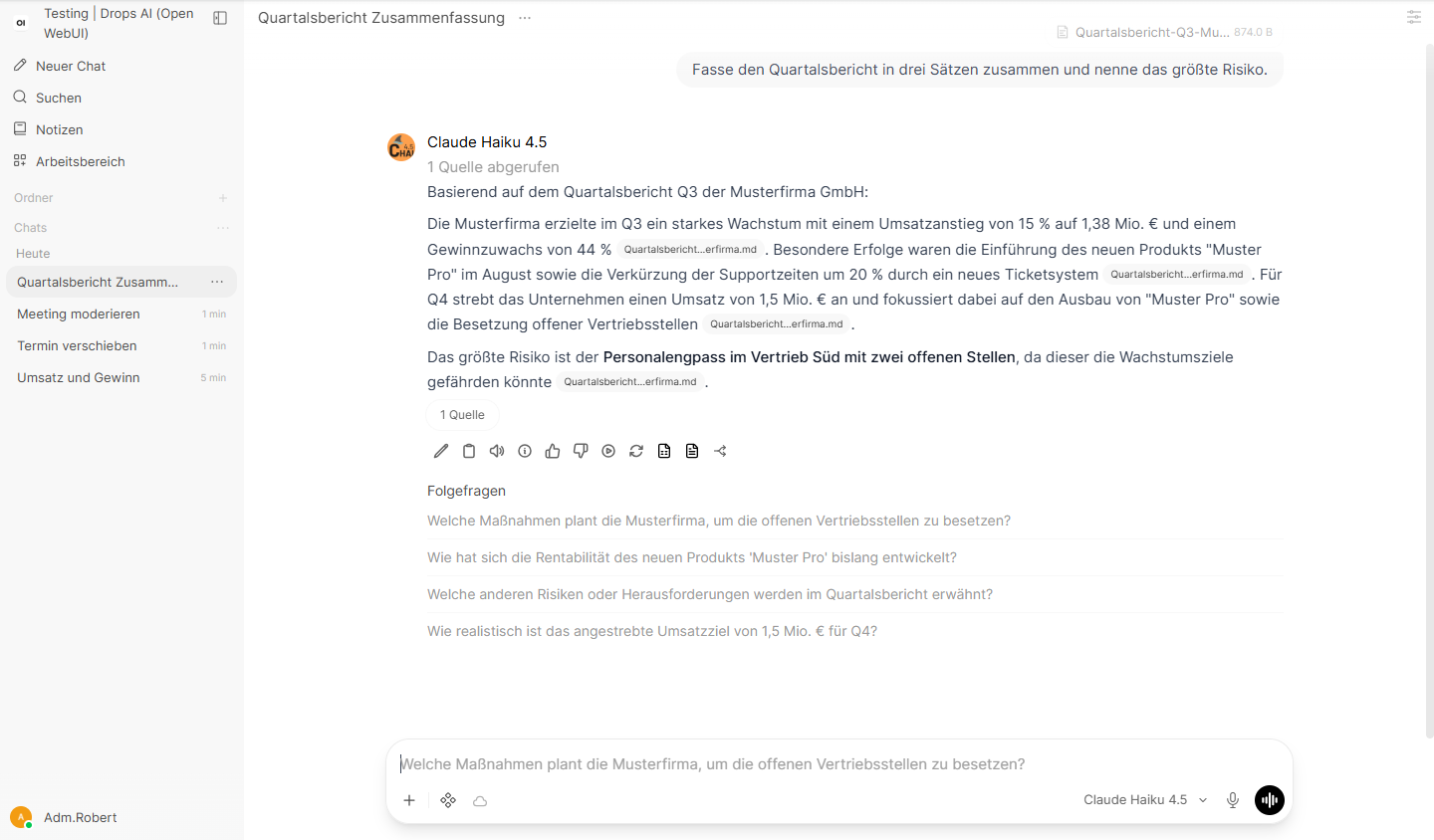
Die kleinen Verweise im Text und die Quellenliste unter der Antwort zeigen, aus welcher Datei eine Aussage stammt.
Bei gescannten PDFs ohne Textebene kann nichts extrahiert werden. Prüft man am schnellsten so: Lässt sich im PDF-Betrachter Text markieren, ist eine Textebene vorhanden.
Wissenssammlungen
Eine Wissenssammlung ist ein Ordner mit Dokumenten, den Sie einmal anlegen und dann in vielen Gesprächen nutzen, etwa Normen, Leistungsbeschreibungen oder interne Richtlinien.
Anlegen
Im Arbeitsbereich unter Wissen sehen Sie Ihre Sammlungen und die, die für Sie freigegeben sind.
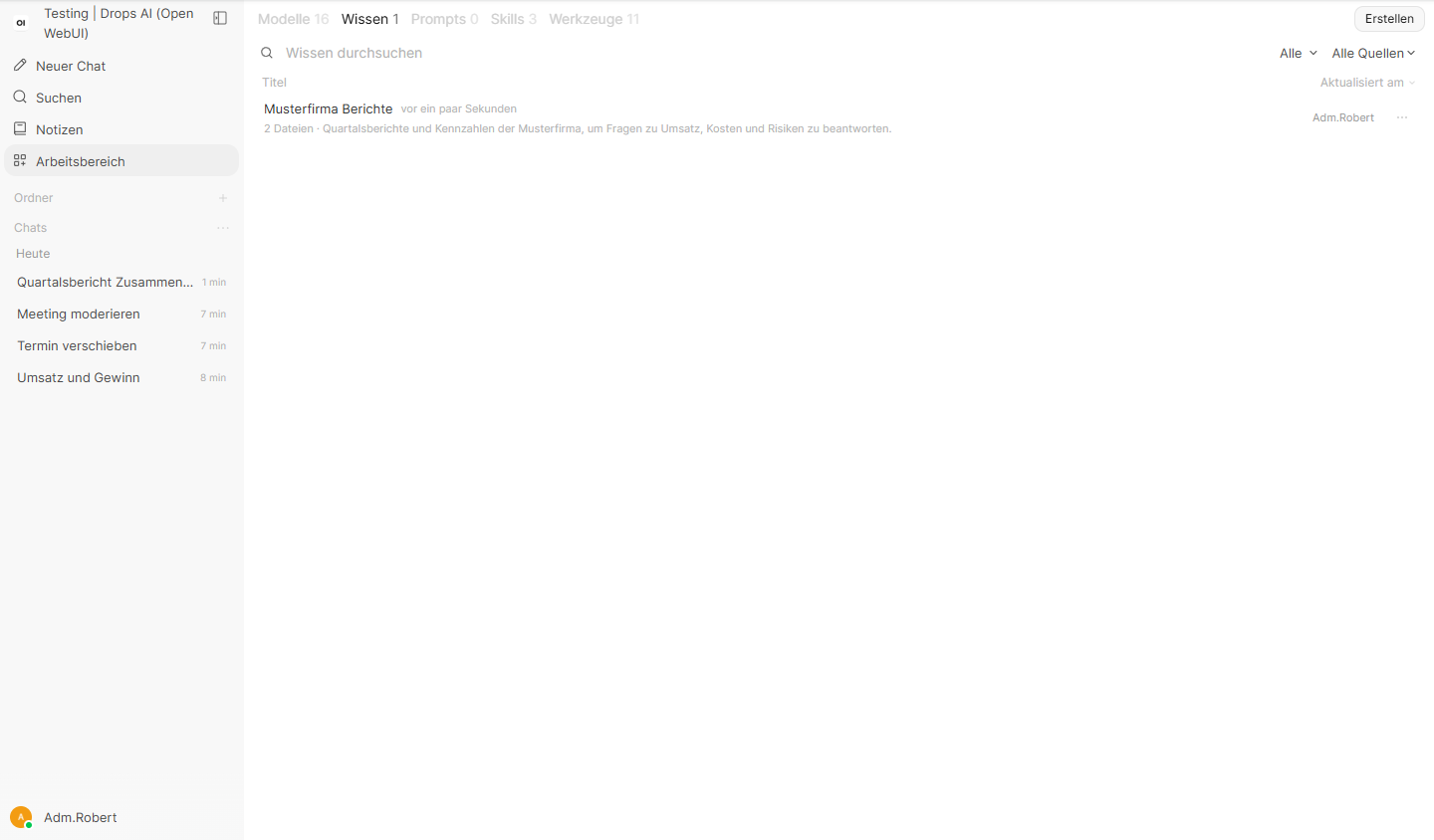
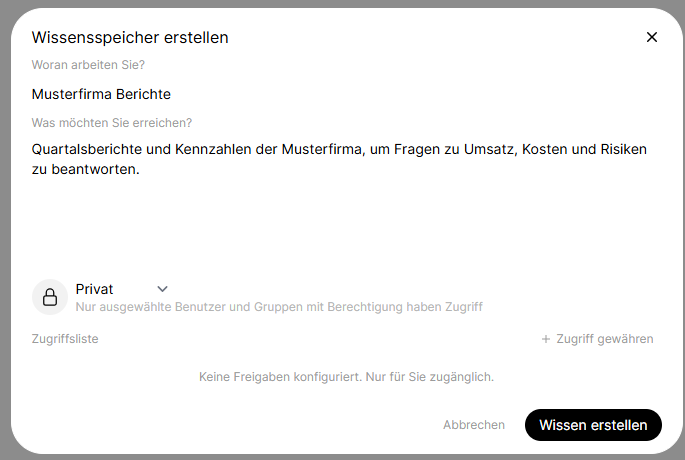
Über Erstellen oben rechts legen Sie eine neue Sammlung an. Sie geben ihr einen Namen und beschreiben kurz, wofür sie gedacht ist. Neue Sammlungen sind zunächst privat; über Zugriff gewähren geben Sie sie für Kolleginnen und Kollegen frei.
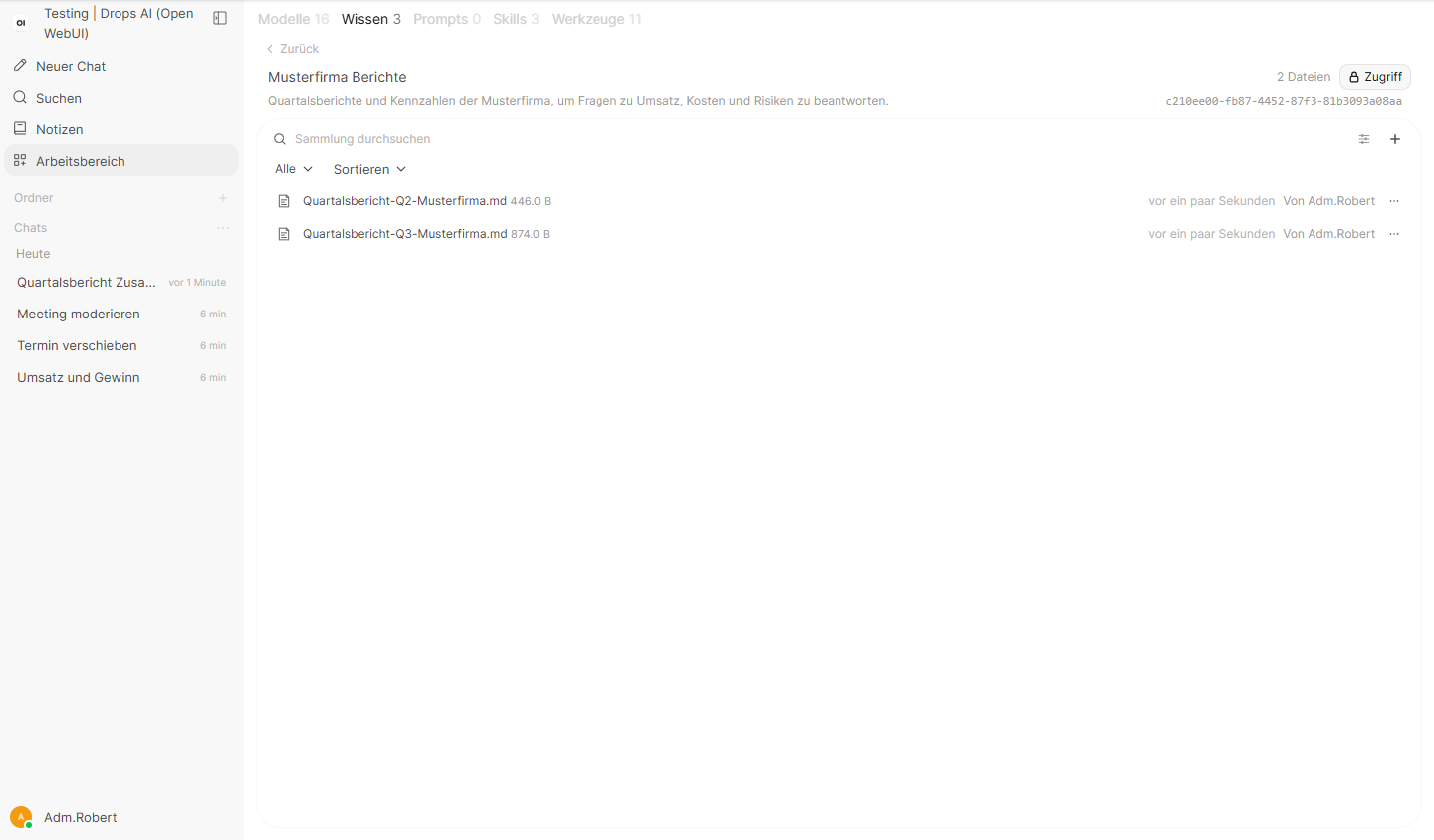
Danach laden Sie die Dateien über das Plus-Symbol in der Sammlung hoch. Die Dokumente werden dabei in Abschnitte zerlegt und durchsuchbar gemacht; das dauert bei großen Dateien einen Moment.
Im Chat verwenden
Tippen Sie in der Eingabezeile ein # und die ersten Buchstaben des Namens. Drops AI
schlägt passende Sammlungen und einzelne Dateien vor; ein Klick nimmt sie in den
Chat. Alternativ geht das über das Plus-Symbol und Wissen anhängen.
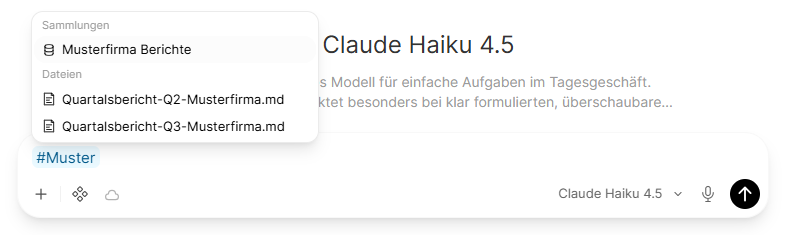
Ist eine Sammlung ausgewählt, sucht das Modell vor dem Antworten darin nach passenden Stellen und nutzt sie als Grundlage. In der Antwort sehen Sie, aus welchen Dokumenten die Information stammt.
Was das Modell wirklich sieht
Ein häufiges Missverständnis: Das Modell liest bei einer Wissenssammlung nicht alle Dokumente vollständig, sondern nur die Abschnitte, die zu Ihrer Frage passen. Daraus folgt zweierlei:
- Fragen präzise stellen. Fachbegriffe aus dem Dokument helfen beim Wiederfinden.
- Vollständigkeitsfragen sind unzuverlässig. „Nenne alle Vorkommen von X in diesen 400 Seiten“ ist keine Aufgabe für die Wissenssuche. Passt ein Dokument ganz in ein Gespräch, laden Sie es lieber direkt als Datei hoch.
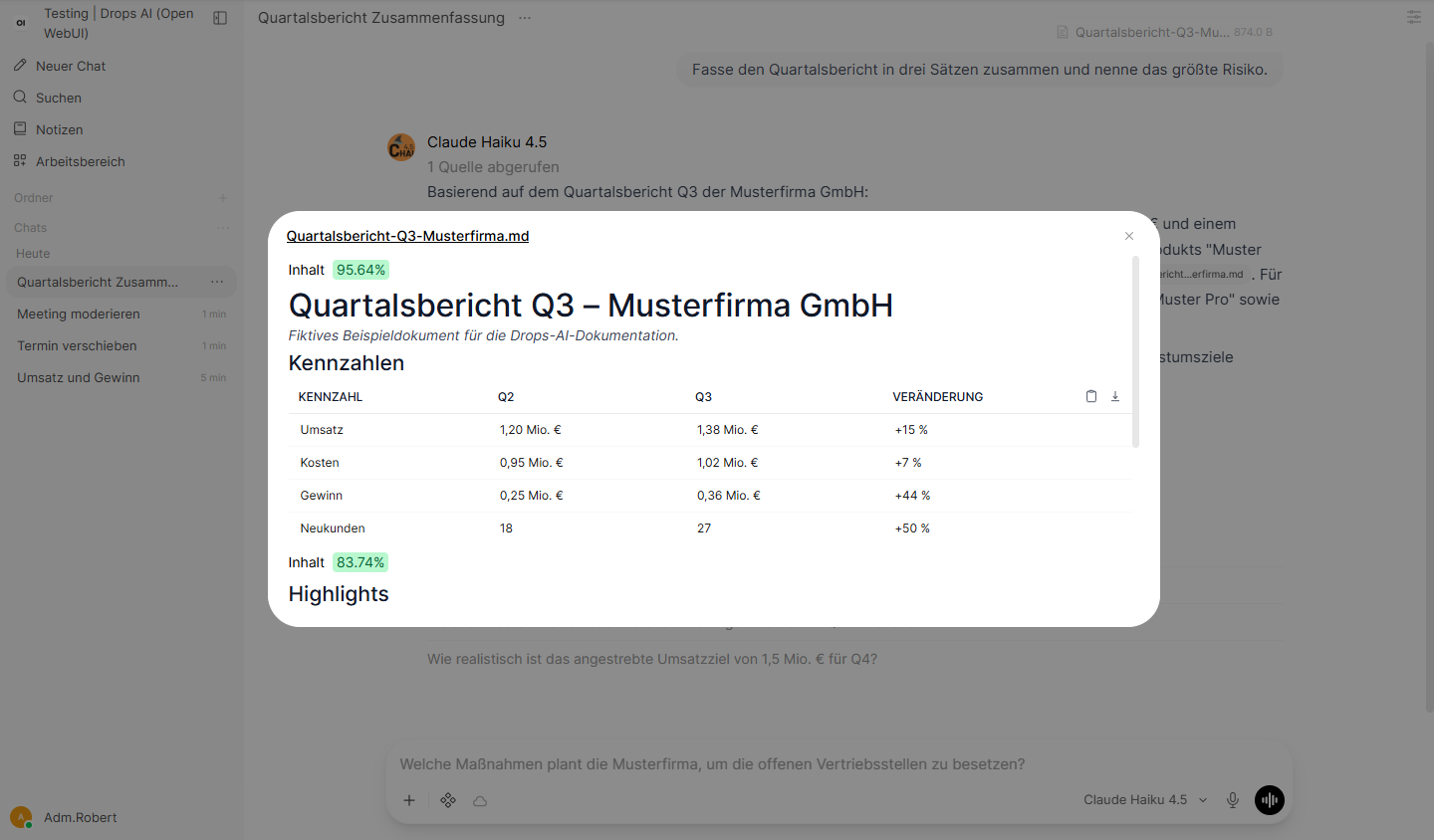
Welche Abschnitte das Modell bekommen hat, sehen Sie selbst: Ein Klick auf eine Quelle unter der Antwort öffnet die gefundenen Textstellen, jeweils mit einem Wert, wie gut sie zur Frage gepasst haben.
Vertraulichkeit
Ihre Dateien bleiben in Ihrer Drops-AI-Instanz und sind nur für Sie beziehungsweise die berechtigten Nutzer Ihrer Organisation sichtbar. Sie werden nicht zum Training von Modellen verwendet. Halten Sie sich bei besonders sensiblen Unterlagen dennoch an die internen Vorgaben Ihres Unternehmens.